
在现代 WordPress 前端设计中,无论是使用原生的 Gutenberg 编辑器,还是 Elementor 等第三方页面构建器,“容器(Container)”都是一个非常核心的概念。许多站长在刚接触页面设计时,往往会将容器简单理解为 HTML 中的 <div> 标签,这种理解虽然不算完全错误,但仍然过于片面。
如果想真正掌握 WordPress 页面布局的逻辑,并能够灵活运用各种可视化编辑器进行高效设计,我们需要从 HTML 结构、布局逻辑以及编辑器实践三个层面重新认识这个看似简单的“盒子”。
简单来说,理解容器,就是理解现代网页布局的基础。
内容
一、容器的本质:不仅仅是一个 <div>
很多初学者会问:“容器是不是就是 <div> 或 <p> 这样的标签?”
实际上,这里存在一个非常常见的误区。
容器并不是某一个固定的 HTML 标签,而是一种结构关系。
1. 容器是什么
在 HTML 结构中,任何能够包裹其他元素的标签,都可以被视为一种容器。例如:
<div>:最常见的通用容器<section>:区块容器<article>:文章内容容器<header>:页眉区域容器<main>:页面主体容器
在现代 Web 开发中,我们通常更推荐使用这些语义化标签,因为它们不仅能组织结构,还能帮助搜索引擎更好地理解页面内容。
2. 容器不是什么
容器通常并不是内容本身,而是用来承载内容的结构单元。
例如:
<p>是段落标签,用于承载文本内容<img>用于展示图片<button>用于交互操作
这些元素更像是被放进容器里的“内容组件”,而不是容器本身。
3. 容器的核心作用
如果用一个形象的比喻,容器就像一个“管理者”。
它不仅把多个元素组织在一起,还可以统一控制它们的行为,例如:
- 设置统一的背景颜色
- 控制内边距(Padding)和外边距(Margin)
- 规定元素是横向排列还是纵向排列
- 控制对齐方式和间距
因此,容器实际上是页面结构与布局控制的核心单位。
二、为什么容器是布局的基石
在 WordPress 页面设计中,容器真正的重要性体现在层级结构(Parent / Child)上。
页面布局的本质,其实就是多个容器之间的嵌套关系。
1. 层级结构控制
当你把“标题块”和“图片块”放入一个“组(Group)”块时,这个组就成为了父容器,而标题和图片则成为子元素。
父容器可以控制子元素的整体布局,例如:
- 宽度
- 对齐方式
- 内部间距
- 排列方向
这种父子关系,是构建复杂页面结构的基础。
2. 样式作用范围
容器还定义了样式的作用范围。
举一个简单例子:
如果你给一个容器设置了灰色背景,那么这个背景只会出现在容器内部,而不会影响页面其他区域。
这种“样式隔离”带来了两个明显优势:
- 页面结构更加模块化
- 修改样式时不会影响其他模块
对于大型网站来说,这种模块化设计尤为重要。
3. 响应式布局基础
现代 WordPress 编辑器中的容器,大多基于两种 CSS 布局技术:
- Flexbox
- Grid
这意味着,即使你不写代码,也可以通过可视化操作实现复杂的响应式布局。
例如:
- 在电脑端横向排列内容
- 在平板端自动调整间距
- 在手机端自动变为纵向排列
只需要调整容器的布局方向或宽度比例,就能实现跨设备的自适应设计。
三、不同编辑器中的容器实践
在现代 WordPress(尤其是使用 Block Editor 或 Elementor / GenerateBlocks 等插件)中,容器的核心价值在于布局控制(对齐、宽度、间距等)。
虽然不同的 WordPress 编辑器界面不同,但它们的底层逻辑几乎是一样的:
容器负责结构,元素负责内容。
下面来看两个常见编辑环境中的实际应用。
1. Gutenberg 编辑器中的容器
在 Gutenberg 中,容器的概念被抽象成各种 块(Block)。
最常见的容器块包括:
Group(组)块
这是最基础的容器块,本质上类似一个 <div> 容器,可以用于包裹多个内容块。
常见用途:
- 给多个元素设置统一背景
- 控制整体间距
- 创建视觉模块
Columns(列)块
Columns 块是 Gutenberg 中的多栏布局容器,它内部包含多个“列容器”,可以轻松创建:
- 两列布局
- 三列布局
- 不等宽布局
实用技巧
如果你希望给一段文字和一张图片添加一个统一的灰色背景框,正确的做法是:
- 先插入一个 Group 块
- 将文字块和图片块放入其中
- 给 Group 设置背景颜色和内边距
这样既能保持结构清晰,也方便后期维护。
2. Elementor 中的容器
Elementor 对容器概念的应用更加直观和强大。
在新版 Elementor 中,“容器(Container)”已经取代了旧版的:
- Section(节)
- Column(列)
新的容器系统基于 Flexbox,能够提供更加灵活的布局控制。
容器主要可以设置:
- 排列方向(横向 / 纵向)
- 元素对齐方式
- 间距(Gap)
- 自动换行
- 宽度比例
层级结构可视化
Elementor 的优势之一,是它可以清晰展示容器的层级关系。
在结构面板中,你可以看到类似这样的结构:
Container
 ├─ Heading
 ├─ Image
 └─ Button
通过这种方式,你可以直观地理解页面结构,并快速调整布局。
四、HTML 代码示例
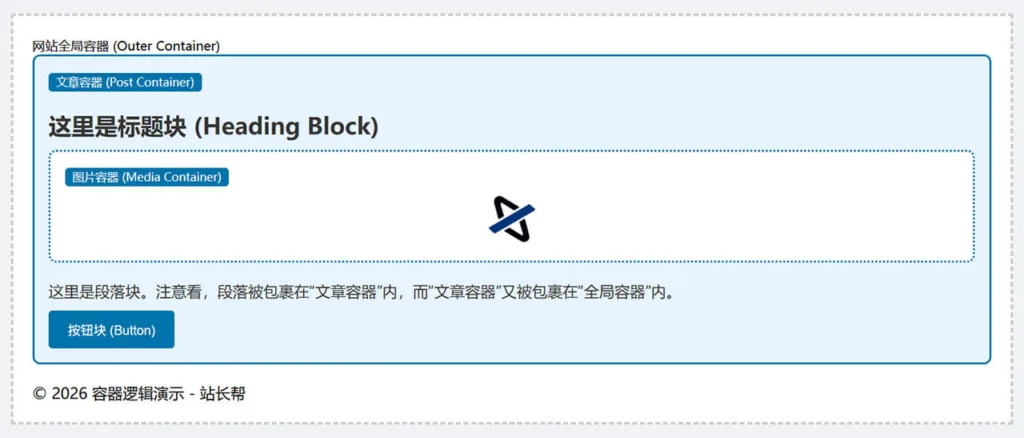
<!DOCTYPE html>
<html lang="zh-CN">
<head>
    <meta charset="UTF-8">
    <title>WordPress 容器结构演示</title>
    <style>
        /* 基础样式:仅为了演示,让结构可视化 */
        body { font-family: system-ui; background: #f0f2f5; padding: 40px; }

        /* 1. 网站大容器 (Outer Container) - 模拟页面背景或全宽区域 */
        .wp-site-layout {
            background: #ffffff;
            max-width: 1000px; /* 限制最大宽度,类似 WP 的内容宽度设置 */
            margin: 0 auto;
            border: 3px dashed #ccc; /* 虚线代表看不见的骨架 */
            padding: 20px;
        }

        /* 2. 块容器 (Block Container) - 类似 WP 的“组”块或“列”块 */
        .wp-block-group {
            background: #e7f3ff;
            border: 2px solid #0073aa; /* 蓝色边框代表 WP 典型的选中状态 */
            margin-bottom: 20px;
            padding: 15px;
            border-radius: 8px;
        }

        /* 3. 内容标签 (Content) - 实际展示给用户看的信息 */
        .content-label {
            display: inline-block;
            background: #0073aa;
            color: white;
            padding: 2px 8px;
            font-size: 12px;
            border-radius: 4px;
            margin-bottom: 10px;
        }

        h2, p { margin: 10px 0; color: #333; }
        img { width: 100%; border-radius: 4px; }
    </style>
</head>
<body>

    <div class="wp-site-layout">
        <small>网站全局容器 (Outer Container)</small>

        <div class="wp-block-group">
            <span class="content-label">文章容器 (Post Container)</span>

            <h2>这里是标题块 (Heading Block)</h2>

            <div class="wp-block-group" style="background: #fff; border-style: dotted;">
                <span class="content-label">图片容器 (Media Container)</span>
                <img src="图片路径" alt="内容图片">
            </div>

            <p>这里是段落块。注意看,段落被包裹在“文章容器”内,而“文章容器”又被包裹在“全局容器”内。</p>

            <button style="background:#0073aa; color:#fff; border:none; padding:10px 20px; border-radius:4px;">
                按钮块 (Button)
            </button>
        </div>

        <footer>© 2026 容器逻辑演示 - 站长帮</footer>
    </div>

</body>
</html>
总结:从标签思维到布局思维
对于 WordPress 站长来说,真正理解容器,意味着一种思维方式的升级。
过去我们更多关注的是:
- 使用哪些 HTML 标签
- 如何编写代码结构
而在现代可视化编辑环境中,我们更需要关注的是:
- 页面结构如何组织
- 内容模块如何组合
- 布局如何在不同设备上自适应
换句话说,容器不仅仅是 HTML 里的一个 <div>,它更是一种组织内容、控制布局和实现响应式设计的核心逻辑单元。
只要掌握了“容器 → 内容”的层级结构,无论你使用 Gutenberg、Elementor,还是其他页面构建器,都能够更加高效地设计出结构清晰、布局优雅、体验良好的 WordPress 页面。