
在众多 WordPress 页面构建工具中,Elementor 无疑是最受欢迎的插件之一。它凭借直观的拖拽式编辑体验,让用户无需编写任何代码,就能轻松设计出专业级的网站页面。无论你是博客作者、电商卖家,还是企业网站管理员,都可以借助 Elementor 快速构建美观且功能丰富的页面。
本篇文章将带你全面了解 Elementor 的基础使用方法,包括界面结构、核心概念、常用组件以及基本操作流程,帮助你快速入门,为后续深入学习 Elementor Pro 打下坚实基础。
一、什么是 Elementor?
Elementor 是一款 WordPress 可视化页面构建插件,它彻底改变了传统 WordPress 的页面编辑方式。与默认的区块编辑器(Gutenberg)不同,Elementor 提供了真正的前端实时编辑体验——当你编辑页面时,看到的就是最终页面呈现的样子(所见即所得,WYSIWYG)。
Elementor 的主要特点:
- 拖拽式页面设计:无需代码,自由布局。
- 实时可视化编辑:修改即时生效,编辑体验流畅。
- 丰富的页面组件(Widgets):涵盖标题、图片、按钮、视频等常见元素。
- 响应式设计支持:轻松为桌面、平板、手机分别优化显示效果。
- 模板库与预设布局:海量精美模板,一键导入快速搭建。
- 与大量 WordPress 插件兼容:轻松扩展功能。
这些特性使 Elementor 成为无数 WordPress 用户创建网站的首选工具。
二、Elementor 的安装与启用
安装 Elementor 非常简单,可以直接在 WordPress 后台插件库中完成。
安装步骤:
- 登录 WordPress 后台。
- 进入 插件 → 安装插件。
- 在搜索框输入 Elementor。
- 找到 Elementor 插件,点击 现在安装。
- 安装完成后,点击 启用。
- 可根据功能需求选用功能更强大的 Elementor Pro 与 Elementor 搭配使用。
启用后,在创建或编辑页面时,你会看到一个醒目的 “使用 Elementor 编辑” 按钮。点击它即可进入 Elementor 的编辑界面。
三、Elementor 编辑界面结构
当你进入 Elementor 编辑器,界面主要由三个核心区域组成。
1. 左侧组件面板(Widgets Panel)
这里是 Elementor 的“零件库”,包含所有可供拖拽的元素,例如:
- 基础组件:标题、文本编辑器、图片、按钮、分隔线等。
- 媒体组件:视频、图标、图像轮播等。
- 高级组件(Pro 功能):表单、文章列表、作品集、价格表等。
你只需将所需组件从左侧拖拽到中间页面即可使用。
2. 中间页面编辑区(Preview Area)
这是页面的实时预览区域,你可以在此:
- 拖拽组件到页面任意位置。
- 直接点击元素进行内容编辑和样式调整。
- 实时查看效果,所有修改都会立刻呈现。
3. 顶部控制工具栏(Footer Bar)
顶部工具栏提供了一些重要的全局功能,例如:
- 页面设置:调整页面布局、背景等。
- 响应式模式:切换桌面、平板、手机视图,分别优化。
- 历史记录:查看和撤销之前的操作步骤。
- 预览/发布:随时预览效果或更新页面。
四、Elementor 的三个核心结构
在使用 Elementor 设计页面时,理解下面三个核心概念至关重要,它们构成了 Elementor 的布局基石。
容器(Container) → 列(Column) → 组件(Widget)
注:Elementor 早期版本将最外层布局单元称为“区块”(Section),自 Flexbox 容器功能引入后,官方统一称之为“容器”。本文采用最新术语,以保持与官方文档一致,同时避免与 WordPress 区块编辑器的“区块”混淆。
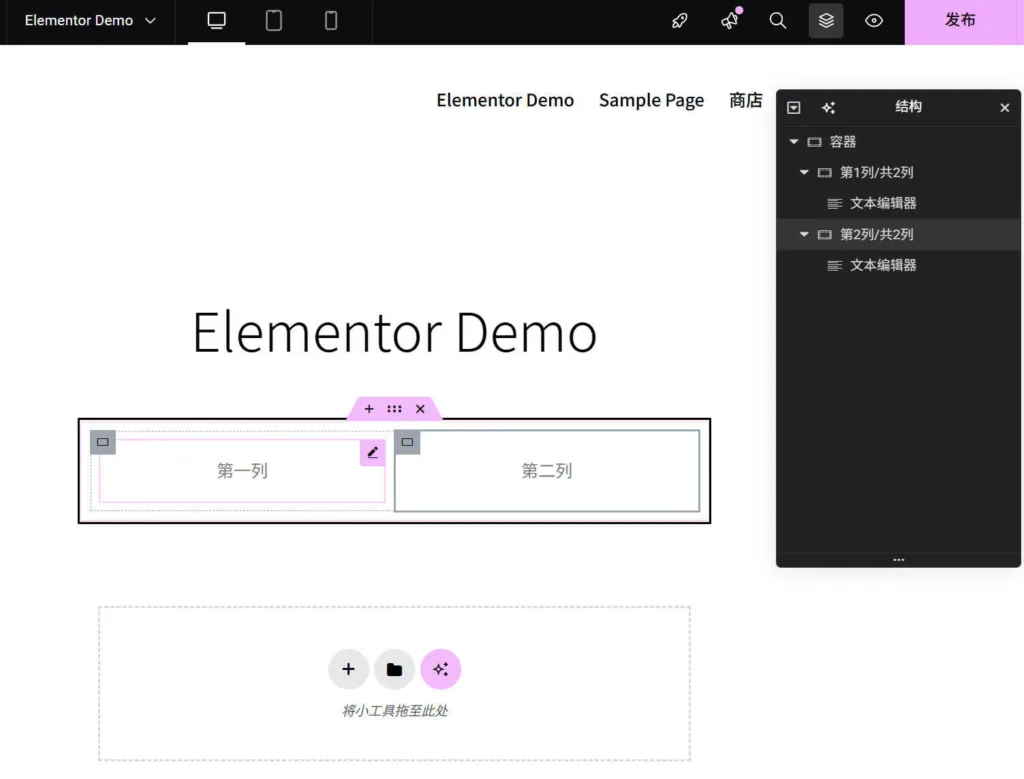
1. 容器(Container)
容器是页面中最大的布局单位,可以理解为一个横向的区域容器。例如:
- 首页的 Banner 区
- 产品介绍区
- 客户评价区
每个容器都可以独立设置:
- 背景:颜色、图片、渐变或视频。
- 间距:内边距(Padding)和外边距(Margin)。
- 形状分隔线:在容器顶部或底部添加装饰性形状。
2. 列(Column)
列是容器内部的列结构,用于划分区域、实现分栏布局。你可以根据内容需要选择不同的列数,例如:
- 单列(100% 宽度)
- 两列(各占 50%)
- 三列(各占 33.33%)
- 四列(各占 25%)
你可以灵活调整每列的宽度比例,甚至嵌套使用列来创建更复杂的布局。
3. 组件(Widget)
组件是 Elementor 的核心元素,用于展示具体内容。每个组件都承担特定的功能,通过组合不同的组件,就能构建出完整的页面。
常见组件示例:
- Heading(标题):添加各级标题,可设置大小、颜色、对齐方式。
- Text Editor(文本编辑器):输入段落文本,支持富文本格式。
- Image(图片):上传或从媒体库选择图片,可设置尺寸、链接、悬停效果。
- Button(按钮):添加带链接的按钮,可自定义样式和动画。
- Video(视频):嵌入 YouTube、Vimeo 等视频,或上传自托管视频。
- Image Gallery(图库):以网格或轮播形式展示图片集。
五、创建你的第一个 Elementor 页面
下面我们通过一个简单示例,快速创建一个基础页面。
第一步:新建页面并进入编辑器
- 在 WordPress 后台进入 页面 → 新建页面,为页面起个标题(例如“首页”)。
- 点击 使用 Elementor 编辑 按钮。
第二步:添加一个容器(Container)
在编辑器中,点击页面中的 “+” 图标,选择一个你想要的列布局结构。例如,选择“两列”来创建一个图文并茂的区域。
第三步:向列中添加组件(Widgets)
从左侧组件面板拖拽组件到右侧的列中:
- 在左侧列中,拖入一个 Heading(标题) 组件,输入标题文字(如“欢迎访问我的网站”)。
- 在标题下方,拖入一个 Text Editor(文本编辑器) 组件,输入一段介绍文字。
- 在右侧列中,拖入一个 Image(图片) 组件,选择或上传一张图片。
第四步:设置样式与内容
点击页面中的任意组件,左侧面板会自动切换到该组件的设置界面,包含三个标签页:
- Content(内容):修改文字、链接、图片等核心内容。
- Style(样式):调整字体、颜色、大小、背景、边框等视觉样式。
- Advanced(高级):设置外边距(Margin)、内边距(Padding)、自定义 CSS、动画效果、响应式隐藏等高级选项。
尝试点击标题组件,在 Style 标签中修改字体颜色和大小,感受实时编辑的乐趣。
第五步:发布页面
完成设计后,点击编辑器顶部的绿色 发布(Publish) 按钮。你的第一个 Elementor 页面就诞生了!
六、响应式设计(移动端优化)
Elementor 内置了强大的响应式设计功能,让你可以针对不同设备优化页面显示效果。
在编辑器顶部工具栏,点击 响应式模式 图标(通常是一个电脑和平板的图标),即可在以下视图间切换:
- 桌面(Desktop)
- 平板(Tablet)
- 手机(Mobile)
在每个设备模式下,你可以独立调整组件的:
- 字体大小
- 边距和间距
- 对齐方式
- 显示/隐藏状态(例如,在手机上隐藏某个元素)
这样就能确保你的网站在各种屏幕尺寸上都能获得最佳的浏览体验。
七、Elementor 模板库:站在巨人的肩膀上
如果你不想从零开始设计页面,Elementor Pro 提供了丰富的模板库。点击编辑界面下方的 文件夹图标 即可打开。
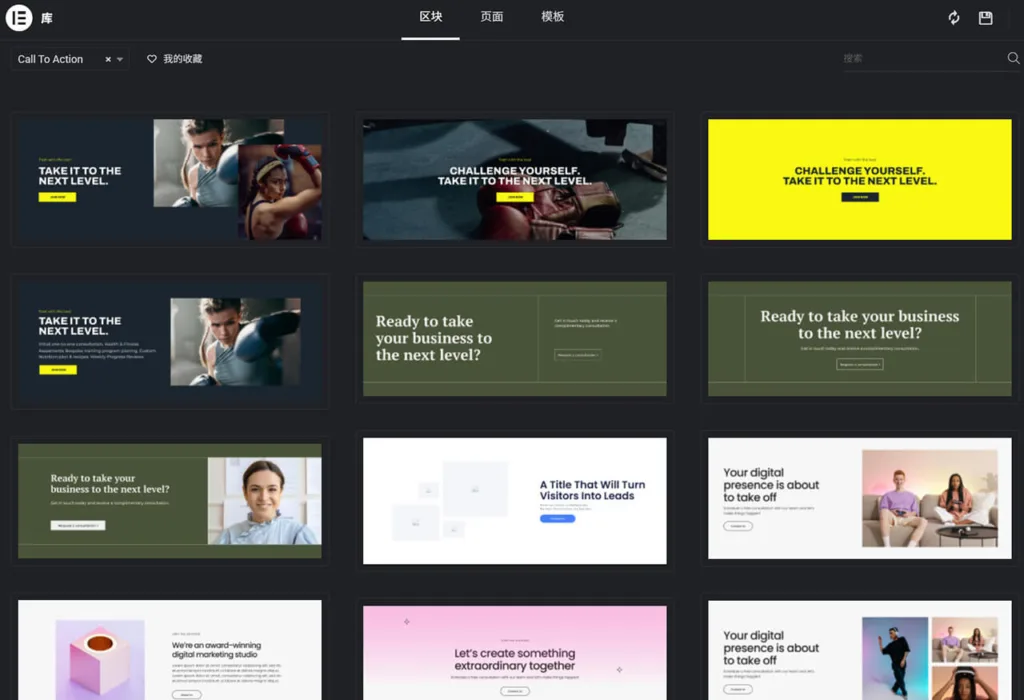
模板库分为两大类:
- Pages(页面):完整的页面模板,如着陆页、关于页、联系页等,导入后可直接替换内容使用。
- Blocks(区块):页面局部模块,如 Hero 区域、功能列表、价格表、客户评价等,可以灵活组合到你的页面中。
注意:模板库中的 “Blocks” 是指预设计的页面片段,与 WordPress 的“区块”概念不同,但为避免混淆,Elementor 官方仍保留此命名。
找到喜欢的模板后,点击 插入,它会立即加载到你的编辑器中,你可以在此基础上进行修改和个性化调整。
八、Elementor 免费版 vs. Elementor Pro
Elementor 免费版功能已经非常强大,足以满足大多数基础页面设计需求。但如果你需要更高级的功能,可以考虑升级到 Elementor Pro。
| 功能 | Elementor 免费版 | Elementor Pro |
|---|---|---|
| 核心组件 | 基础组件(标题、文本、图片、按钮等) | 基础组件 + 40+ 专业组件(表单、弹出窗口、文章列表等) |
| 主题构建器 | 无 | 可自定义页眉、页脚、单个文章模板、存档页等 |
| 动态内容 | 无 | 支持从自定义字段、插件中调用动态数据 |
| WooCommerce 构建器 | 基础 WooCommerce 组件 | 完整的在线商店设计能力(产品网格、购物车、结账页等) |
| 弹出窗口构建器 | 无 | 可设计各种营销弹窗 |
| 模板库 | 基础模板 | 包含更多高级模板和 Blocks |
简单来说,免费版适合搭建基础展示型网站,而 Pro 版则为那些需要深度定制和高级功能的用户(如开发人员、高级营销人员)提供了无限可能。
九、使用 Elementor 的一些实用建议
为了让你的 Elementor 使用体验更顺畅,网站性能更出色,可以参考以下几点建议:
1. 先规划,后设计
在打开编辑器前,最好先在纸上或脑中勾勒出页面的结构草图,明确需要哪些区域、放置什么内容。这样在设计时会更有方向,效率也更高。
2. 避免插件过多
Elementor 生态中有很多第三方扩展插件,虽然能增加功能,但安装过多会拖慢网站速度,甚至引发冲突。请根据实际需求,只安装必要的插件。
3. 优化图片大小
上传到网站的图片务必经过压缩优化(可使用 TinyPNG 等工具)。过大的图片会严重影响页面加载速度,损害用户体验和 SEO。
4. 使用全宽页面模板
许多主题为 Elementor 提供了专门的页面模板,如 Elementor Full Width 或 Canvas。使用这些模板可以避免主题自带的侧边栏、页眉页脚样式干扰你的设计,让你拥有更自由的设计空间。
十、总结
Elementor 真正让 WordPress 网站建设变得简单直观。通过拖拽组件、实时编辑以及海量的模板库,即使没有任何编程基础,你也能轻松创建出专业、美观的网页。
掌握 Elementor 的关键在于深刻理解它的核心结构:
容器(Container) → 列(Column) → 组件(Widget)
一旦熟悉了这种布局逻辑,你就能像搭积木一样,自由组合各种元素,设计出千变万化的复杂页面。
在后续的教程中,我们将继续深入探讨更多 Elementor 的高级玩法:
- Elementor 常用组件详解与实战技巧
- 如何创建和保存自己的页面模板
- Elementor Pro 高级功能深度解析
- 使用 Theme Builder 自定义主题的每一部分
- 用 Elementor 打造高转化率的 WooCommerce 商店
通过系统学习,你将能够真正释放 Elementor 的强大潜力,打造出属于自己的、独一无二的高质量 WordPress 网站。现在,就打开你的 WordPress,开始你的 Elementor 探索之旅吧!