
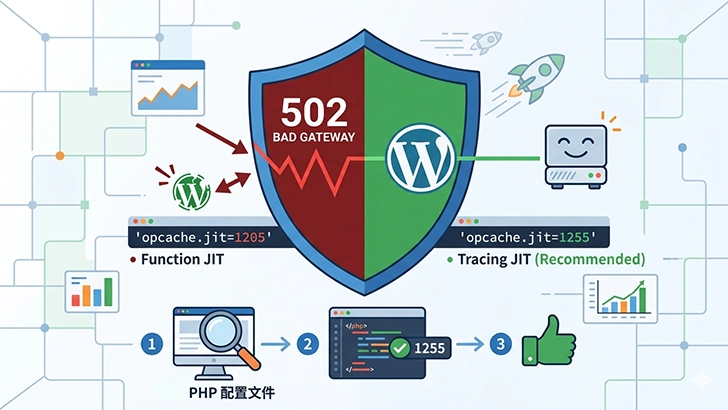
近期,部分站长在将服务器环境升级至 PHP 8.4.22 后,发现 WordPress 网站突然出现异常:前台无法访问、后台频繁报错,甚至直接返回 502 Bad Gateway 或 500 Internal Server Error。
经过排查发现,这类问题通常并非由 WordPress 核心、主题或插件导致,而是与宝塔面板默认生成的 Opcache 配置以及 PHP 8.4.22 中的 JIT(即时编译)功能有关。本文将分析问题原因,并分享一套经过实际验证的解决方案,以及适用于 WordPress 生产环境的 Opcache 优化配置。
一、问题原因分析
在宝塔面板中启用 Opcache 后,系统会自动生成类似如下配置:
[Zend Opcache]
zend_extension=/www/server/php/84/lib/php/extensions/no-debug-non-zts-20240924/opcache.so
opcache.enable = 1
opcache.memory_consumption = 128
opcache.interned_strings_buffer = 32
opcache.max_accelerated_files = 80000
opcache.revalidate_freq = 3
opcache.fast_shutdown = 1
opcache.enable_cli = 1
opcache.jit_buffer_size = 128m
opcache.jit = 1205
其中最值得关注的是:
opcache.jit = 1205为什么可能引发 502 错误?
在 PHP 8.4 中,1205 表示启用 Function JIT(函数级编译)模式,并采用较为激进的优化策略。
根据 PHP 8.4.22 官方更新日志,该版本修复了多项 JIT 相关问题,包括:
- 修复 Tracing JIT 在特定场景下发生崩溃的问题;
- 修复
zend_jit_trace.c中的断言失败问题。
WordPress 本身拥有大量动态函数调用、Hook(钩子)机制以及插件扩展逻辑。当 Opcache JIT 遇到复杂动态代码时,在部分服务器环境中可能触发 JIT 相关异常,导致 PHP-FPM 工作进程异常退出。
当 PHP-FPM 进程崩溃后,Nginx 无法获得正常响应,最终表现为:
- 502 Bad Gateway
- 500 Internal Server Error
- PHP-FPM 自动重启
- 网站间歇性无法访问
如果你在升级 PHP 8.4.22 后才开始出现上述现象,那么 Opcache JIT 配置值得重点检查。
二、解决方案
最简单有效的办法,是调整 JIT 工作模式。
修改步骤
进入:
宝塔面板 → 软件商店 → PHP 8.4 → 设置 → 配置文件
搜索:
opcache.jit=将:
opcache.jit = 1205修改为:
opcache.jit = 1255保存配置后,重载 PHP-FPM 服务。
为什么 1255 更适合 WordPress?
1255 启用了 Tracing JIT(追踪式即时编译)。
与 Function JIT 直接编译整个函数不同,Tracing JIT 更关注程序运行过程中真正高频执行的代码路径,只对热点代码进行优化。
这种方式具有以下特点:
- 编译范围更小;
- 优化目标更精准;
- 对复杂动态代码兼容性更好;
- 在大型 PHP 应用中的实际表现更加稳定。
对于 WordPress 这类以动态逻辑为主的应用而言,Tracing JIT 通常比 Function JIT 更适合作为生产环境配置。
三、推荐的 WordPress Opcache 配置
如果已经进入了配置文件,不妨顺便对 Opcache 参数进行优化。
以下配置适用于绝大多数中大型 WordPress 网站:
[Zend Opcache]
zend_extension=/www/server/php/84/lib/php/extensions/no-debug-non-zts-20240924/opcache.so

opcache.enable = 1
opcache.enable_cli = 1

; 内存与缓存文件
opcache.memory_consumption = 256
opcache.interned_strings_buffer = 64
opcache.max_accelerated_files = 60000

; 文件更新检查
opcache.validate_timestamps = 1
opcache.revalidate_freq = 60

; JIT
opcache.jit_buffer_size = 64m
opcache.jit = 1255
四、关键参数解析
1. interned_strings_buffer = 64
WordPress 核心、主题以及 WooCommerce、Elementor 等大型插件会产生大量常驻字符串,例如:
- Hook 名称
- 类名
- 函数名
- 翻译文本
适当增大字符串缓存空间,可以减少字符串重复分配带来的内存消耗,提高 Opcache 命中率。
2. max_accelerated_files = 60000
该参数决定 Opcache 可缓存的 PHP 文件数量。
对于普通 WordPress 网站来说,默认值通常已经足够;但如果安装了大量插件、主题或 Composer 依赖,适当提高上限能够避免缓存空间不足导致的缓存失效问题。
60000 对于绝大多数企业站、商城站以及内容站而言已经十分充裕。
3. revalidate_freq = 60
默认配置每隔几秒就会检查一次 PHP 文件是否发生变化。
对于生产环境而言,这意味着额外的磁盘 I/O 开销。
设置为:
opcache.revalidate_freq = 60后,PHP 每分钟才检查一次文件更新,能够有效降低文件系统压力。
如果网站长期不修改代码,还可以进一步考虑:
opcache.validate_timestamps = 0这样 PHP 将完全停止检测文件变化,从而获得最佳性能。
需要注意的是:
每次更新主题、插件或代码后,都必须手动重载 PHP-FPM 或清空 Opcache。
4. jit_buffer_size = 64m
对于 WordPress 来说,JIT 的性能收益通常较为有限。
将缓冲区设置为:
opcache.jit_buffer_size = 64m已经足以满足大多数场景需求,同时避免不必要的内存占用。
事实上,对于很多 WordPress 网站而言,即使完全关闭 JIT,也不会出现明显性能下降。
总结
PHP 8.4 系列在带来性能改进的同时,也引入了更多底层优化机制。对于 WordPress 这类大型动态应用而言,稳定性往往比理论性能提升更加重要。
如果你的网站在升级 PHP 8.4.22 后突然出现 502 或 500 错误,可以优先检查 Opcache 的 JIT 配置,并尝试将:
opcache.jit = 1205调整为:
opcache.jit = 1255若问题依然存在,则建议临时关闭 JIT:
opcache.jit_buffer_size = 0在实际生产环境中,对于绝大多数 WordPress 网站来说,关闭 JIT 或使用 Tracing JIT,通常能够获得更好的稳定性与兼容性表现。